サンプル[2]
メニュ−バ−作成のマクロ例(対象ワ−クシ−ト)
(1).概略
メニュ−エデッタを使用すればメニュ−バ−は簡単に作成できる。しかしそのメニュ−
システムを他のPCで使用する場合、度の様にコピ−し移植すればよいか調べたが
判らなかった。また、VBAで作成した方が「淡色表示」等の複雑な操作も出来るので
VBAで作成した。
このマクロに項目を追加すれば大きなメニュ−システムを容易に作成出来る。
(2).このプログラム内容
[1]実行結果
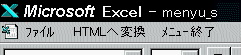 このマクロを実行すると、左図のようなメニュ−バ−を
作成できる。本例の「HTMLへ変換」の箇所を変更・追加
することにより、簡単にメニュ−システムを作成出来る
[2]ファイルで行う項目
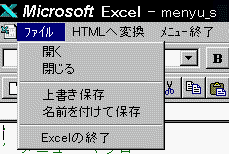 よく使用する最低限の項目を付けた。
[3]実行するマクロ指定
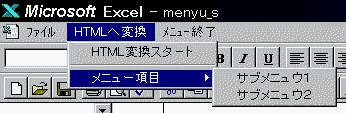
この項目をどんどん追加することにより、100個以上マクロを作っても、簡単にそのマクロを
指定・実行する事が出来る。(本例は、サンプル[1]Excel→HTMLのマクロを指定してある)
サブメニュ−は、メニュ−マクロ作成者が文字を入れ替えれば簡単に出来るよう入れてある。
(本サブメニュ−は、例題であり実行マクロを指定していない)
[4]メニュ−終了項目
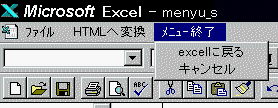 ユ−ザ−定義メニュ−バ−が表示された
状態でエラ−になると、Excelに戻
れなくなるので、本例のように最初に
「excelに戻る」項目をを作っておいた
方がよい
(3) プログラム説明
プログラム説明及び、メニュ−システム作成時の変更箇所は
12.メニュ−作成を参照のこと
(4)マクロ表示
Netscape4.0以降(ExpolrerもOK)では便利になり、Webブラウザ上の文字をそのままコピ−
出来るので、
ここをクリックでマクロプログラムが表示されるので
Excelマクロシ−トに貼付け、自由に活用して下さい。
(なおマクロは「McAfee VShield 3.1.6」でウイルス無しチェックした:1998/6/13)
(5)その他
[1] Excelマクロシ−トに貼付た「menyu.xls」を開く。
[2] マクロが表示されたら、(3)の変更箇所を参考に自分用のメニュ−作成。
[3] 変更したマクロを保管する。
・メニュ−バ−から、「メニュ−終了」→「excelに戻る」を指定(これは[1]後実施でもよい)
・メニューの「ウインドウ」→「表示しない」を選択しする
・ Excelを終了にすると「このまま'menyu_s.xls'を保管しますか」と聞いて
くるので「はい」をクリックし保存の終了
目次へ戻る